
🛠 方法一:使用第三方窗口化工具(最推荐)
这是最简单、最安全、兼容性通常最好的方法,这些工具通过拦截和修改游戏与显示驱动的交互,强制游戏在窗口模式下运行。
-
Borderless Gaming (强烈推荐)
- 简介: 一个免费、轻量级、非常流行的窗口化工具,它可以将全屏游戏自动切换为无边框窗口模式(看起来像窗口,但没有边框,通常占据整个屏幕)。
- 优点:
- 无需修改游戏文件,安全。
- 设置简单,通常运行后自动检测并转换游戏。
- 支持大量游戏,对《蓝色警戒》兼容性通常很好。
- 无边框模式体验接近全屏,且可以轻松切换窗口。
- 使用方法:
- 下载并安装 Borderless Gaming (官网或可信下载站)。
- 运行 Borderless Gaming。
- 启动《蓝色警戒》游戏。
- 游戏启动后,Borderless Gaming 会自动检测并转换它为无边框窗口,如果没有,可以按
Alt + Enter快捷键(很多游戏的全屏切换键)尝试,或者 Borderless Gaming 界面中手动勾选游戏进程。
- 下载: 官网
https://github.com/CodeByCZ/BorderlessGaming(需注意下载最新版本或稳定版本)。
-
D3DWindower / DxWnd (较老但有效)

- 简介: 这是专门用于 DirectX 游戏窗口化的经典工具,尤其对老游戏很有效,DxWnd 是目前更常用的版本。
- 优点:
- 对老游戏兼容性非常好,是《蓝色警戒》这类老游戏窗口化的常用方案。
- 功能强大,可以调整窗口大小、位置、模拟不同的分辨率和颜色深度。
- 缺点:
- 配置相对 Borderless Gaming 稍复杂,需要为每个游戏单独配置文件。
- 界面比较古老。
- 使用方法:
- 下载并安装 DxWnd。
- 运行 DxWnd。
- 在 DxWnd 界面中,点击
文件->运行,找到并选择《蓝色警戒》的主执行文件(通常是WarCommand.exe或BlueAlert.exe,在游戏安装目录下)。 - DxWnd 会尝试自动创建一个配置文件,如果不行,需要手动配置:
- 在 DxWnd 主窗口左侧找到你添加的游戏进程。
- 右键点击,选择
属性。 - 在
显示标签页下:- 勾选
启用窗口化。 - 设置你想要的窗口大小(如
800x600,1024x768等,建议使用游戏支持的分辨率)。 - 确保
颜色深度设置正确(32位)。 渲染器选择DirectX。
- 勾选
- 应用设置,然后启动游戏。
- 下载: 需要搜索可靠的下载源(如一些老游戏论坛或 Softpedia 等老牌软件库)。
📝 方法二:修改游戏配置文件/启动参数(有一定风险)
某些游戏可以通过修改配置文件或添加启动参数实现窗口化,对于《蓝色警戒》,这取决于具体的游戏版本和发行商。
-
查找并修改游戏配置文件:

- 进入《蓝色警戒》的安装目录。
- 寻找可能存在的配置文件,
WarCommand.ini,BlueAlert.ini,Settings.ini或类似名称的文件。 - 用记事本打开,查找是否有类似
Fullscreen=1,Windowed=0,Resolution等设置项。 - 尝试将
Fullscreen=1改为Fullscreen=0或Windowed=1,或者将Windowed=0改为Windowed=1。 - 保存文件前务必备份原始文件! 修改错误可能导致游戏无法启动。
- 启动游戏测试。
-
修改快捷方式启动参数:
- 右键点击桌面或开始菜单中的《蓝色警戒》快捷方式,选择
属性。 - 在
目标字段中,在原有路径的末尾(注意前面有个空格)添加窗口化参数,常见的参数有:-w或-windowed:强制窗口化。-f或-fullscreen:强制全屏(用于切换)。-width [数值] -height [数值]:设置窗口分辨率(如-width 1024 -height 768)。
- 示例:
"C:\Games\Blue Alert\WarCommand.exe" -w -width 1024 -height 768 - 点击
应用->确定,然后启动游戏测试。
- 右键点击桌面或开始菜单中的《蓝色警戒》快捷方式,选择
注意: 这种方法对《蓝色警戒》不一定有效,取决于游戏引擎和发行版本,如果无效,请务必恢复原始设置。
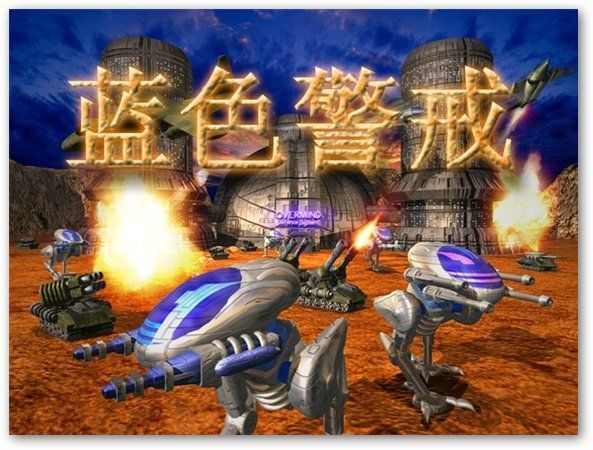
🖥 方法三:使用虚拟桌面/任务视图功能 (Windows 10/11)
这是操作系统内置的功能,并非专门的游戏工具,但可以实现类似窗口化的效果(实际上是游戏在一个虚拟桌面全屏运行,你可以快速切换回主桌面)。
-
使用任务视图 (Win + Tab):
- 启动《蓝色警戒》。
- 按
Win + Tab打开任务视图。 - 点击任务视图界面左上角的
新建桌面按钮。 - 在新桌面中启动《蓝色警戒》(如果已经在运行,可以切换到新桌面,游戏应该还在)。
- 游戏在新桌面全屏运行。
- 需要切换回主桌面时,再次按
Win + Tab,点击主桌面缩略图即可,游戏在新桌面继续运行。 - 需要回到游戏时,按
Win + Tab再点击游戏所在的桌面缩略图。
-
使用虚拟桌面快捷键:
Win + Ctrl + D:创建新桌面。Win + Ctrl + 左/右方向键:切换桌面。Win + Ctrl + F4:关闭当前桌面(游戏会结束)。
优点: 无需安装额外软件,安全。 缺点: 不是真正的窗口化,切换桌面有短暂延迟,游戏依然占据整个虚拟桌面,无法同时看到桌面背景。
📌 重要提示和注意事项
- 备份!备份!备份! 无论是修改配置文件还是使用第三方工具,尤其是修改文件,强烈建议在操作前备份游戏目录,以防操作失误导致游戏无法运行。
- 安全下载: 从官方或可信的第三方网站(如 Steam, GOG, 著名的老游戏论坛, Softpedia, MajorGeeks)下载工具,避免从不明来源下载,以防恶意软件。

