
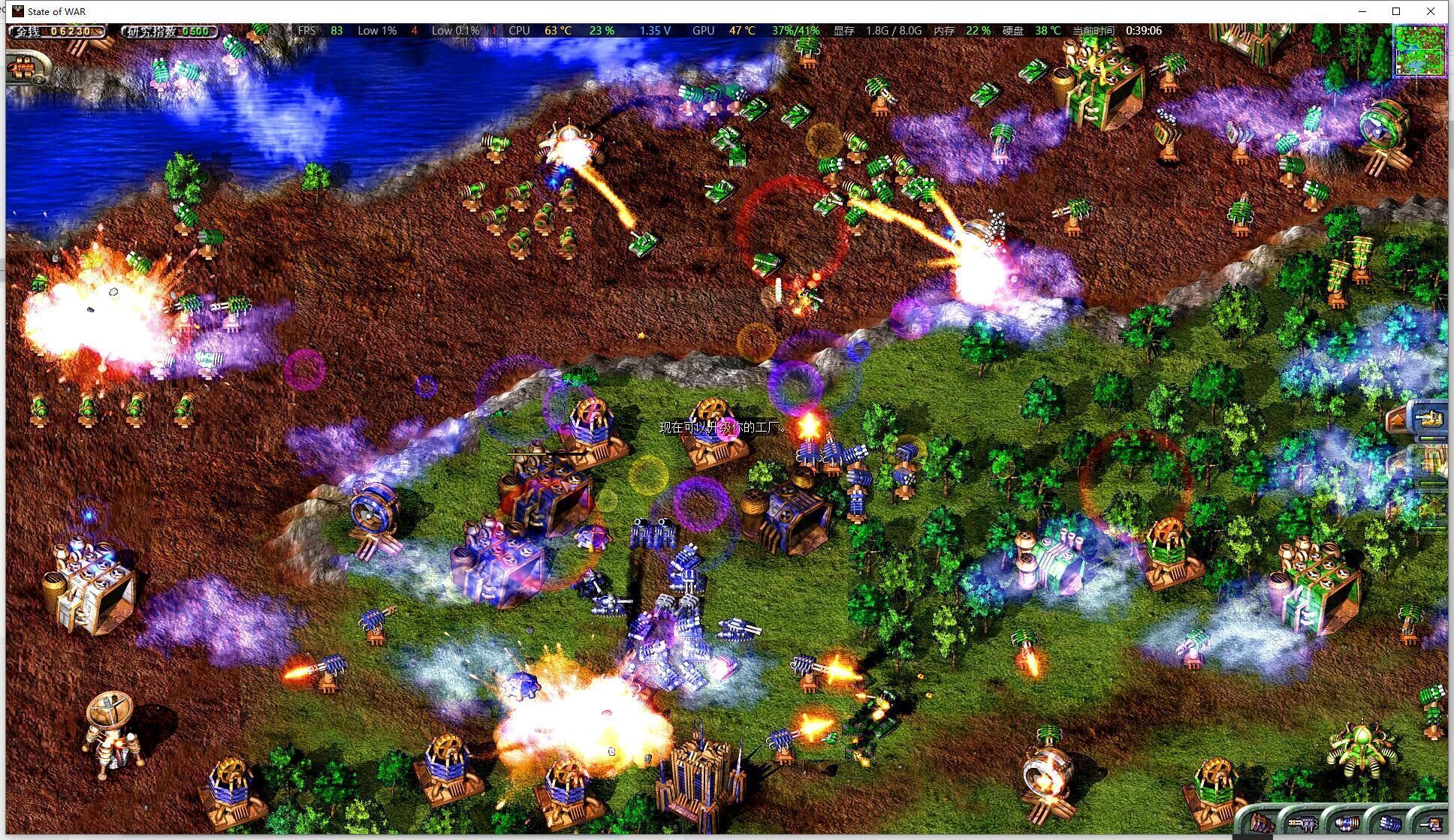
看到你在玩《命令与征服:红色警戒》(蓝色警戒)时遇到画面撕裂的问题,这确实挺影响游戏体验的,画面撕裂通常发生在显卡渲染的帧率与显示器刷新率不同步时,导致画面出现水平或垂直的断裂感,别担心,这个问题通常可以通过调整设置来解决,以下是详细的解决步骤:
这是解决画面撕裂最直接、最有效的方法,垂直同步强制显卡等待显示器完成一次完整的刷新后再渲染下一帧,确保帧率与显示器刷新率同步。
📍 方法一:在游戏内设置(优先尝试)
- 启动游戏:进入《红色警戒》的主菜单。
- 进入选项/设置:找到并点击 "Options" 或 "设置" 菜单。
- 找到图形/视频设置:在设置菜单中,寻找 "Graphics", "Video", "显示" 或类似的标签页。
- 查找垂直同步:
- 名称可能不同:这个选项可能被称为:
Vertical Sync(最常见)VSync垂直同步同步垂直刷新Wait for Vertical Refresh
- 确保开启:找到这个选项,将其状态设置为 开启、启用 或 On。
- 名称可能不同:这个选项可能被称为:
- 应用设置并退出:点击 "Apply" 或 "确定" 保存设置,然后退出设置菜单并重新进入游戏。
🖥 方法二:在显卡控制面板中设置(如果游戏内设置无效)
如果游戏内没有VSync选项,或者开启后无效(有时老游戏兼容性问题),可以在显卡驱动全局设置中强制开启。
🔹 对于 NVIDIA 显卡
- 打开 NVIDIA 控制面板:
- 在桌面空白处右键点击,选择 "NVIDIA 控制面板"。
- 或者,在 Windows 搜索栏搜索 "NVIDIA 控制面板"。
- 管理3D设置:
在左侧导航栏中,点击 "管理3D设置"。
- 找到垂直同步选项:
在右侧的 "全局设置" 选项卡中,向下滚动找到 "垂直同步"。
- 设置为开启:
- 将 "垂直同步" 的值从 "使用应用程序设置" 或 "关" 改为 开启。
- 应用设置:点击右下角的 "应用" 按钮。
- 重启游戏:关闭游戏,然后重新启动游戏,测试效果。
🔹 对于 AMD 显卡 (Radeon Software)
- 打开 Radeon Software:
- 在桌面空白处右键点击,选择 "AMD Radeon Software"。
- 或者,在 Windows 搜索栏搜索 "Radeon Software"。
- 进入性能设置:
点击顶部菜单的 "性能"。
- 查找垂直同步:
- 在左侧的 "全局设置" 或 "应用程序设置" (如果为红色警戒单独设置更好) 中,找到 "帧率目标控制" 或类似名称的选项。
- 或者,在 "游戏" -> "全局设置" -> "图形" -> "帧率目标控制" 中查找。
- 设置为同步刷新率:
- 将 "帧率目标控制" 的值从 "使用应用程序设置" 或 "最高" 改为 "同步刷新率"。
- 应用设置:点击 "应用" 按钮。
- 重启游戏:关闭游戏,然后重新启动游戏,测试效果。
📊 方法三:手动限制帧率(备选方案)
如果垂直同步开启后你感觉输入延迟明显增加(这是VSync的一个常见副作用),或者你不想用VSync,可以尝试手动将游戏帧率限制到与显示器刷新率相同(如60Hz, 75Hz, 144Hz等),这也能有效减少撕裂,但通常不如VSync同步得完美。
🔹 在游戏内设置(如果有选项)
- 有些游戏在图形设置里提供 "帧率上限" 或 "Max FPS" 选项,将其设置为你显示器的刷新率(例如60)。
🔹 在显卡控制面板中设置
- NVIDIA: 在 "管理3D设置" 中,找到 "最大帧率",将其设置为你的显示器刷新率(如60)。
- AMD: 在 "帧率目标控制" 中,选择 "最高",然后在下方的 "帧率目标" 中手动输入你的显示器刷新率(如60)。
🔹 使用第三方工具(如MSI Afterburner)
- 下载并安装 MSI Afterburner。
- 打开 MSI Afterburner,点击 "RivaTuner Statistics Server" 图标(像小风扇的图标)。
- 在 "应用程序检测" 标签页中,找到
ra2或ra95(红色警戒的进程名)。 - 勾选它,然后在右侧的 "帧率限制" 中输入你的显示器刷新率(如60)。
- 点击 "应用" 并保持 RivaTuner Statistics Server 在后台运行。
📌 其他需要注意的设置
- 游戏分辨率和显示模式:
- 全屏模式:通常比窗口模式或无边框窗口模式更容易让VSync生效,尝试将游戏设置为 "全屏" 模式。
- 分辨率:确保游戏分辨率与你的显示器分辨率一致,或者至少是显示器支持的分辨率。
- 更新显卡驱动:
访问 NVIDIA (www.nvidia.com) 或 AMD (www.amd.com) 官网,下载并安装最新的显卡驱动程序,新驱动可能包含对老游戏更好的兼容性优化。
- 更新游戏:
如果是通过 Steam 或其他平台购买的,确保游戏已更新到最新版本,有时官方会修复兼容性问题。
- 检查显示器设置:
进入显示器的 OSD 菜单,确认刷新率设置正确(显示器支持60Hz,就设置为60Hz),虽然显示器设置错误不是撕裂的常见原因,但值得确认。
- 尝试不同的渲染API(如果游戏支持):
一些较新的老游戏重制版可能支持 DirectX 9/11/12 或 OpenGL,尝试切换不同的渲染API看看效果,但经典红色警戒通常只有 DirectX 选项。
📋 总结步骤建议
- 首选:进入游戏设置,找到并 启用垂直同步,这是最标准、
转载请说明出处
蓝警之家 » 蓝色警戒画面撕裂怎么设置,🛠 核心解决方案,启用垂直同步 (VSync)
蓝警之家 » 蓝色警戒画面撕裂怎么设置,🛠 核心解决方案,启用垂直同步 (VSync)

